
हेलो दोस्तों, रितेश राजपूत यहाँ! पिछले लेख में मैंने आपको अपनी टाइपिंग स्पीड बढ़ाने की सीक्रेट टिप्स दी थीं, जिसे आप सभी ने बहुत पसंद किया। लेकिन आज मैं एक ऐसी कड़वी सच्चाई पर बात करने वाला हूँ जो बहुत से बिगिनर्स नज़रअंदाज़ कर देते हैं: "स्पीड तो आप बढ़ा लेंगे, लेकिन अगर डेटा गलत हुआ, तो आपकी सारी मेहनत कूड़े में चली जाएगी।"
महाराष्ट्र में जब मैं वेब डिज़ाइन और कोडिंग प्रोजेक्ट्स पर काम करता था, तब मैंने एक चीज़ बहुत करीब से सीखी है—एक सिंगल गलत 'समीकॉलम' (Semicolon ;) पूरे वेबसाइट कोड को क्रैश कर देता है। डेटा एंट्री में भी बिल्कुल यही रूल लागू होता है। क्लाइंट आपको तेज़ होने के लिए नहीं, बल्कि सही काम करने के लिए पैसे देता है। आज मैं आपको अपनी उन 'प्रो ट्रिक्स' के बारे में बताऊंगा, जिनसे मेरी डेटा एंट्री एक्यूरेसी 99.9% तक पहुँच गई है।
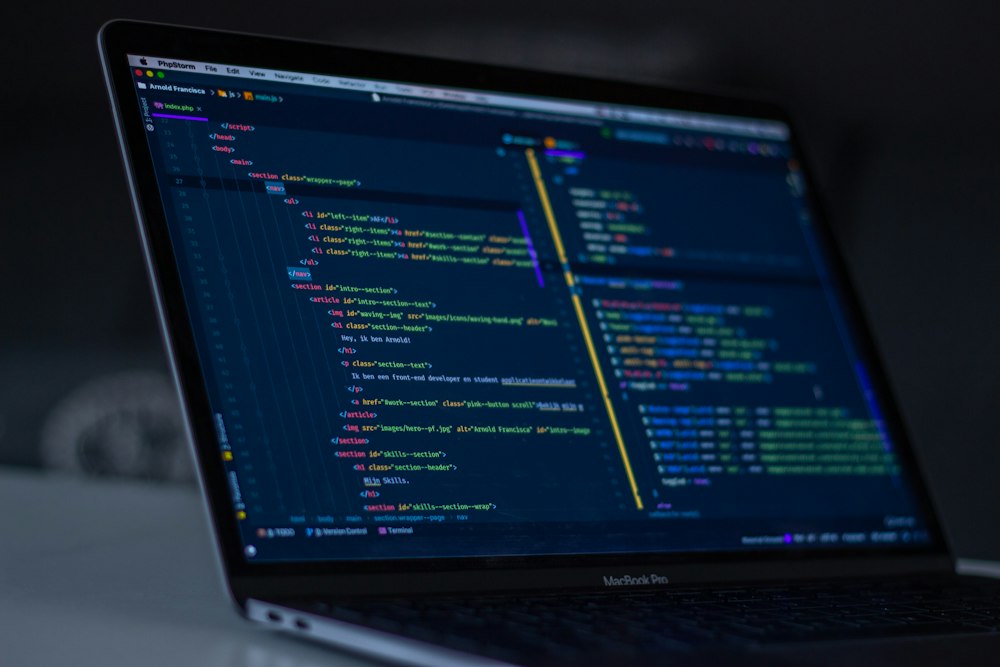
सटीकता (Accuracy) बनाम स्पीड: असली बैलेंस कैसे बनाएं?
बहुत से नए डेटा एंट्री ऑपरेटर्स यह गलती करते हैं कि वे अंधाधुंध कीबोर्ड पर उंगलियां चलाते हैं। याद रखें, 100 शब्द प्रति मिनट (WPM) टाइप करना और उसमें 20 गलतियां करना, 40 WPM टाइप करने और 0 गलती करने से कहीं ज्यादा खतरनाक है। अगर आप '1000' की जगह गलती से '10000' टाइप कर देते हैं, तो यह क्लाइंट के लिए बहुत बड़ी मुसीबत बन सकता है।
मेरी 10 प्रो टिप्स: डेटा एंट्री एक्यूरेसी को 99% कैसे करें?
1. "द टू-पास मेथड" (The 2-Pass Verification)
यह मेरा सबसे आज़माया हुआ तरीका है। डेटा एंट्री करते समय, मैं कभी भी एक साथ सारा डेटा टाइप करके सबमिट नहीं करता। मैं पहले डेटा इनपुट करता हूँ (First Pass), और फिर उसे सबमिट करने से पहले एक बार क्रॉस-चेक (Second Pass) करता हूँ। खासकर बैंक अकाउंट नंबर, IFSC कोड या ईमेल आईडी भरते समय यह नियम ब्रह्मास्त्र का काम करता है।
2. 'डेटा वैलिडेशन' (Data Validation) का स्मार्ट इस्तेमाल
अगर आप MS Excel या Google Sheets में काम कर रहे हैं, तो इंसान की गलतियों को मशीन से रोकें। Excel में Data Validation टूल का इस्तेमाल करें। इसके जरिए आप ड्रॉपडाउन लिस्ट (Drop-down list) बना सकते हैं, ताकि आपको बार-बार एक ही शब्द टाइप न करना पड़े। टाइपिंग नहीं होगी, तो स्पेलिंग मिस्टेक भी नहीं होगी!
3. 'Speak Cells' फीचर (MS Excel की जादुई ट्रिक)
क्या आपको पता है कि एक्सेल आपके टाइप किए हुए डेटा को पढ़कर सुना सकता है? जब आपको बहुत सारे नंबर्स चेक करने हों, तो अपनी आँखें कागज़ (Source) पर रखें और एक्सेल का 'Speak Cells' फीचर ऑन कर दें। एक्सेल नंबर बोलेगा और आप कागज़ से मिलाते जाएंगे। इससे गलतियां होने का चांस लगभग ज़ीरो हो जाता है।
4. फ़ोकस के लिए 'पोमोडोरो तकनीक' (Pomodoro Technique)
जब हम 3-4 घंटे लगातार स्क्रीन देखते हैं, तो दिमाग सुस्त पड़ जाता है और "B" की जगह "V" टाइप होने लगता है। मैं हमेशा काम के दौरान '25 मिनट काम + 5 मिनट का ब्रेक' का नियम फॉलो करता हूँ। साथ ही अपनी आँखों को बचाने के लिए हर 20 मिनट में 20 फीट दूर 20 सेकंड के लिए देखता हूँ (20-20-20 Rule)।
5. टूल्स का सही चुनाव (OCR & Spellcheck)
अगर आपको किसी इमेज (Photo) या PDF से बहुत सारा टेक्स्ट वर्ड फाइल में उतारना है, तो उसे हाथ से टाइप करने की बेवकूफी न करें। Google Docs Voice Typing या OCR (Optical Character Recognition) टूल्स जैसे 'Google Keep' का इस्तेमाल करें। ये टूल्स फोटो से टेक्स्ट अपने-आप निकाल लेते हैं। आपको बस एक बार उसकी स्पेलिंग चेक करनी होती है।
6. वर्कस्पेस की सफाई (Clutter-Free Desk)
शायद यह आपको अजीब लगे, लेकिन मेरी डेस्क पर काम करते समय फालतू कागज़ या मोबाइल का शोर नहीं होता। एक अव्यवस्थित (Cluttered) डेस्क आपके दिमाग में तनाव पैदा करती है और जहाँ तनाव होता है, वहाँ गलतियां बढ़ती हैं। साफ़ डेस्क = शांत दिमाग = सटीक काम!
7. माउस को भूल जाएं (Use Keyboard Shortcuts)
गलतियां तब भी होती हैं जब हम माउस से बार-बार इधर-उधर क्लिक करते हैं। एक प्रो ऑपरेटर अपना 90% काम सिर्फ कीबोर्ड से करता है। नीचे मैंने कुछ शॉर्टकट्स दिए हैं जो मैं खुद रोज़ इस्तेमाल करता हूँ:
| एक्शन (Action) | कीबोर्ड शॉर्टकट (Shortcut) | फायदा (Benefit) |
|---|---|---|
| ऊपर वाले सेल का डेटा कॉपी करना | Ctrl + D |
स्पेलिंग मिस्टेक से बचाता है |
| अगले सेल (Cell) में जाना | Tab |
माउस पकड़ने का टाइम बचता है |
| गलती ढूँढकर एक साथ बदलना | Ctrl + H (Find & Replace) |
सैकड़ों गलतियां 1 क्लिक में फिक्स |
8. अपनी गलतियों को ट्रैक करें (Identify Patterns)
हर हफ़्ते यह एनालाइज़ करें कि आप सबसे ज़्यादा कौन से शब्दों या नंबर्स में गलती कर रहे हैं। क्या आप जल्दीबाज़ी में 'and' को 'adn' लिख रहे हैं? या 'form' को 'from' लिख रहे हैं? अपनी कमज़ोरियों को पहचानना ही उन्हें हमेशा के लिए सुधारने की पहली सीढ़ी है।
9. आँखों का स्वास्थ्य (Eye-Care Software)
कम रोशनी या बहुत तेज़ ब्लू लाइट (Blue light) में काम करने से आँखें जल्दी थकती हैं और धुंधला दिखने के कारण आप गलत टाइप कर सकते हैं। मैं अपनी स्क्रीन पर हमेशा 'Windows Night Light' या f.lux सॉफ्टवेयर ऑन रखता हूँ, जो स्क्रीन को आँखों के लिए स्मूथ बनाता है।
10. धैर्य (Patience) रखें - मशीन न बनें
डेटा एंट्री कोई 100 मीटर की रेस नहीं है। शुरुआती दिनों में मैंने बहुत बार अपनी तेज़ काम करने की सनक में पूरे दिन का डेटा बिगाड़ा है। याद रखें, आप एक पेशेवर (Professional) इंसान हैं, कोई मशीन नहीं। अपनी गति पर नियंत्रण रखें और क्वालिटी पर ध्यान दें।
निष्कर्ष (Conclusion)
एक डेवलपर और ब्लॉगर होने के नाते मेरा यही मानना है कि किसी भी डिजिटल काम में 'सटीकता (Accuracy) ही आपका सबसे बड़ा ब्रांड है'। आप चाहे डेटा एंट्री करें, कोडिंग करें या वेब डिज़ाइन—जो इंसान बारीकियों (Details) पर ध्यान देता है, लॉन्ग-टर्म में वही जीतता है। स्पीड बढ़ाने की कोशिश ज़रूर करें, लेकिन क्वालिटी के साथ कभी समझौता न करें।
अक्सर पूछे जाने वाले सवाल (FAQs)
डेटा एंट्री में सटीकता (Accuracy) क्यों महत्वपूर्ण है?
डेटा एंट्री में सटीकता इसलिए महत्वपूर्ण है क्योंकि गलत डेटा कंपनी के बड़े फैसले गलत करवा सकता है। एक सिंगल गलत ज़ीरो (0) कंपनी का लाखों का नुकसान कर सकता है। एक प्रोफेशनल ऑपरेटर के लिए सटीकता ही उसकी विश्वसनीयता (Trust) तय करती है।
कैसे पता करें कि डेटा एंट्री में मेरी गलतियां हो रही हैं?
अपनी गलतियों को ट्रैक करने के लिए आप 'Keybr.com' जैसे टूल्स का उपयोग कर सकते हैं। इसके अलावा Excel में Data Validation फीचर का उपयोग करके आप गलत डेटा टाइप होने से पहले ही रोक सकते हैं।
☕ Buy me a Chai!
अगर आपको मेरे CNC G-codes, Web Design टिप्स या AI कहानियों से मदद मिली हो, तो आप मुझे सपोर्ट कर सकते हैं। आपका सपोर्ट मुझे और बेहतरीन कंटेंट बनाने की प्रेरणा देता है!
Support via UPI UPI ID: riteshrajput1226@okicici
टिप्पणियाँ
एक टिप्पणी भेजें
Thanks 🙏🏻